Accélération matérielle du navigateur, faut-il l'activer ou la désactiver en 2026
Dans la très grande majorité des cas, l'accélération matérielle du navigateur doit rester activée. Sans elle, le navigateur confie au processeur des tâches pour lesquelles la carte graphique est bien plus efficace : afficher et animer la page, décoder la vidéo, exécuter le contenu 3D. La conséquence est une charge CPU plus élevée, une autonomie réduite sur portable, des vidéos qui saccadent et, pour certains contenus, pas de rendu du tout. La désactiver est un outil de diagnostic, pas une solution permanente. Si la couper fait disparaître un bug, le vrai coupable est presque toujours un pilote graphique, une configuration à double GPU ou un logiciel tiers, et c'est là qu'il faut agir.
Ce conseil va à rebours de beaucoup de guides en ligne, qui recommandent de désactiver l'option au moindre souci. Pour comprendre pourquoi c'est une mauvaise habitude en 2026, il faut regarder ce que le navigateur confie réellement à la carte graphique, et ce qui reste sur le processeur quoi qu'il arrive.
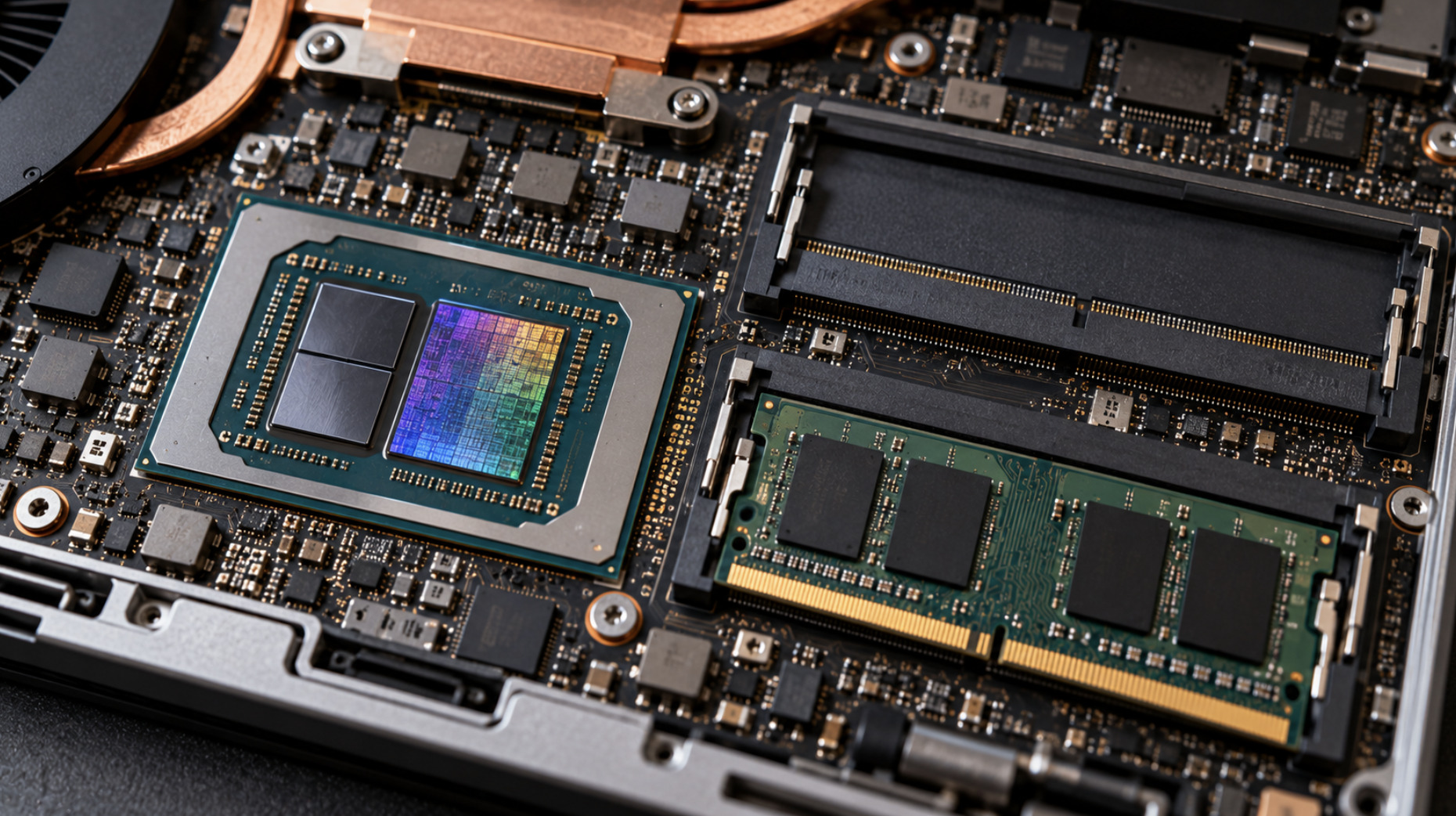
Ce que le GPU fait vraiment dans un navigateur
Un navigateur moderne n'est pas un simple afficheur de texte. C'est un moteur de rendu complet, et plusieurs étapes de son travail peuvent être confiées au GPU, intégré (iGPU) ou dédié :
La composition. Le navigateur découpe la page en couches (texte, images, éléments animés, vidéos), puis les assemble pour produire l'image finale. Faire cet assemblage sur le GPU permet de faire défiler une page ou d'animer un élément sans tout redessiner, ce qui rend le défilement fluide et économe.
La rastérisation. Transformer du texte, des formes vectorielles et des images en pixels peut se faire sur le CPU ou sur le GPU. Les navigateurs basés sur Chromium, comme Chrome et Edge, font l'essentiel de ce travail sur le GPU quand l'accélération est active et que le pilote est jugé fiable.
Le décodage vidéo. C'est souvent la tâche la plus lourde. Les GPU modernes, y compris les iGPU, intègrent des blocs dédiés au décodage des codecs H.264, HEVC, VP9 et, sur les puces récentes, AV1. Ces blocs décodent une vidéo 4K en consommant une fraction de l'énergie qu'il faudrait au processeur pour faire le même travail en logiciel.
Le contenu graphique des pages. Le dessin sur l'élément Canvas, la 3D via WebGL, et désormais WebGPU passent par le GPU quand l'accélération est active.
Ce qui reste sur le CPU quoi qu'il arrive
Beaucoup d'utilisateurs l'ignorent, et c'est à cause de cela que « activer l'accélération matérielle » ne résout pas tous les ralentissements. Une grande partie du travail d'un navigateur reste sur le processeur :
L'exécution du JavaScript, qui pilote l'essentiel des applications web modernes.
Le calcul des styles et de la mise en page, c'est-à-dire déterminer où se place chaque élément.
La gestion des événements, clics, frappes au clavier, défilement.
L'essentiel de ce travail se déroule sur un seul fil d'exécution par page, le « thread principal ». Si une application web y exécute trop de JavaScript d'un coup, l'interface saccade ou fige, même avec une carte graphique très puissante. Dans ce cas, la vitesse du CPU, et plus précisément ses performances monocœur, compte bien plus que le GPU.
Autrement dit, un navigateur n'est ni « CPU-bound » ni « GPU-bound » par nature. Tout dépend du contenu. Une page de presse chargée de publicités sollicite surtout le CPU. Une vidéo 4K AV1 sollicite surtout le bloc de décodage du GPU. Une visualisation 3D en WebGL sollicite les unités de calcul du GPU. Et une application web complexe peut enchaîner les trois en quelques secondes.
Ce que change WebGPU en 2026
WebGL, basé sur OpenGL ES, permet depuis plus de dix ans d'afficher de la 3D dans le navigateur. WebGPU est son successeur. C'est une API plus moderne, conçue pour s'appuyer sur Direct3D 12, Metal et Vulkan, qui ajoute surtout l'accès au calcul générique sur GPU (compute shaders). Cela ouvre la porte à des moteurs 3D plus ambitieux, mais aussi à l'exécution de modèles d'IA directement dans le navigateur.
Son déploiement est désormais large :
Chrome et Edge le proposent depuis la version 113 (2023) sur Windows, macOS et ChromeOS, et depuis la version 121 sur Android 12 et plus récent.
Firefox l'active par défaut depuis la version 141 sur Windows et depuis la version 145 sur les Mac Apple Silicon sous macOS Tahoe 26. Linux et Android sont toujours en cours de développement.
Safari 26 l'active par défaut sur macOS Tahoe 26, iOS 26 et iPadOS 26.
Deux précisions sont indispensables. D'abord, le support de l'API ne dit rien de son usage : l'immense majorité des sites n'utilise ni WebGL ni WebGPU, et ceux qui le font gardent souvent WebGL comme solution de repli. Ensuite, WebGPU dépend du pilote. Les navigateurs tiennent des listes de blocage : sur un GPU ancien ou avec un pilote connu pour ses bugs, WebGPU peut être désactivé même si le navigateur le supporte. Et si vous coupez l'accélération matérielle, WebGPU devient simplement indisponible.
Le contenu interactif riche occupe pourtant une place croissante dans le navigateur : jeux par navigateur, cartes et globes 3D, configurateurs de produits, outils de conception en ligne, tableaux de bord animés, ou jeux en ligne rapides comme les Crazy tower games et autres formats à rounds courts. De l'extérieur, un utilisateur ne peut généralement pas savoir si un contenu donné s'appuie sur le DOM classique, Canvas 2D, WebGL ou WebGPU. Il ne voit que le résultat : fluide ou saccadé. C'est une raison de plus de laisser l'accélération matérielle active. Le navigateur choisit le chemin de rendu en fonction du contenu, et le couper les dégrade tous à la fois.
Où se trouve le réglage, et comment vérifier qu'il fonctionne
Chrome : Paramètres → Système → « Utiliser l'accélération graphique si disponible ». Un redémarrage du navigateur est nécessaire.
Edge : Paramètres → Système et performances → « Utiliser l'accélération graphique si disponible ».
Firefox : Paramètres → Général → Performances. Décochez « Utiliser les paramètres de performances recommandés » pour faire apparaître l'option « Utiliser l'accélération graphique si disponible ».
Safari ne propose pas de réglage utilisateur. L'accélération matérielle y est toujours active.
Pour savoir ce que le navigateur utilise réellement, deux pages internes sont bien plus parlantes que la case à cocher :
chrome://gpu (ou edge://gpu) affiche l'état de chaque fonctionnalité : « Hardware accelerated », « Software only » ou « Disabled ». La page montre aussi le GPU utilisé, la version du pilote et les éventuels problèmes détectés. Si la case est cochée mais que tout apparaît en « Software only », votre pilote est probablement sur liste noire.
about:support dans Firefox donne les mêmes informations dans la section Graphiques, y compris le statut de WebGPU et les raisons d'un éventuel blocage.
Les symptômes, et leurs vraies causes
La plupart des problèmes attribués à l'accélération matérielle ont une cause plus précise. Voici les plus fréquents.
Écran noir, scintillement ou artefacts
C'est le symptôme classique d'un pilote graphique défectueux ou obsolète. Désactiver l'accélération fait disparaître le problème, car le navigateur cesse de passer par le pilote, mais au prix de toutes les performances décrites plus haut. La vraie solution est de mettre à jour le pilote en le téléchargeant directement chez NVIDIA, AMD ou Intel, plutôt que de se contenter de celui distribué par Windows Update ou le fabricant du portable, parfois ancien de plusieurs mois. Si le problème apparaît juste après une mise à jour de pilote, revenir à la version précédente est une piste légitime.
Vidéos saccadées ou processeur à 100 % pendant la lecture
Vérifiez dans chrome://gpu que le décodage vidéo est accéléré. Si ce n'est pas le cas, votre GPU ne gère peut-être pas le codec utilisé par le site. C'est typiquement le cas de l'AV1 sur des cartes ou processeurs antérieurs à 2020 environ : le décodage se fait alors en logiciel sur le CPU. Les iGPU récents décodent l'AV1 en matériel, qu'il s'agisse des graphismes Arc intégrés aux Intel Core Ultra, des Radeon RDNA 3.5 des Ryzen AI ou des puces Apple à partir de la génération M3. Sur une machine plus ancienne, certaines extensions de navigateur permettent de forcer un codec comme H.264, moins efficace en compression mais décodé en matériel par presque tous les GPU.
Portable à double GPU, le navigateur sur le mauvais processeur graphique
Sur un portable équipé d'un iGPU et d'une carte graphique dédiée, Windows décide quel GPU utilise chaque application. Un navigateur qui tourne sur le GPU dédié consomme davantage de batterie pour des tâches que l'iGPU gère parfaitement. À l'inverse, un navigateur forcé sur un iGPU ancien peut peiner avec du contenu 3D exigeant. Dans Windows 11, le réglage se trouve dans Paramètres → Système → Écran → Graphiques, où vous pouvez attribuer une préférence « économie d'énergie » ou « performances élevées » à chaque navigateur. Sur batterie, le système et les pilotes limitent aussi la puissance disponible. Une même page peut être fluide sur secteur et saccadée sur batterie sans que l'accélération soit en cause.
Écran noir dans OBS ou dans une capture d'écran
La capture de fenêtre de certains logiciels de streaming affiche un rectangle noir à la place du navigateur quand celui-ci utilise l'accélération matérielle, en particulier si le navigateur et le logiciel de capture tournent sur des GPU différents. La solution habituelle est de changer de méthode de capture, ou d'aligner les deux applications sur le même GPU dans les réglages graphiques de Windows, plutôt que de dégrader le navigateur pour tout le reste.
Saccades dans une application web malgré un gros GPU
Si l'accélération est active et que chrome://gpu est au vert, le goulot d'étranglement est probablement le thread principal du CPU, pas la carte graphique. Le Gestionnaire de tâches intégré au navigateur (Maj + Échap dans Chrome) montre quel onglet ou quelle extension consomme le processeur. Les extensions de blocage de publicité ou de traduction, et les onglets en arrière-plan qui exécutent du JavaScript en continu, sont des suspects fréquents.
Le cas particulier des iGPU
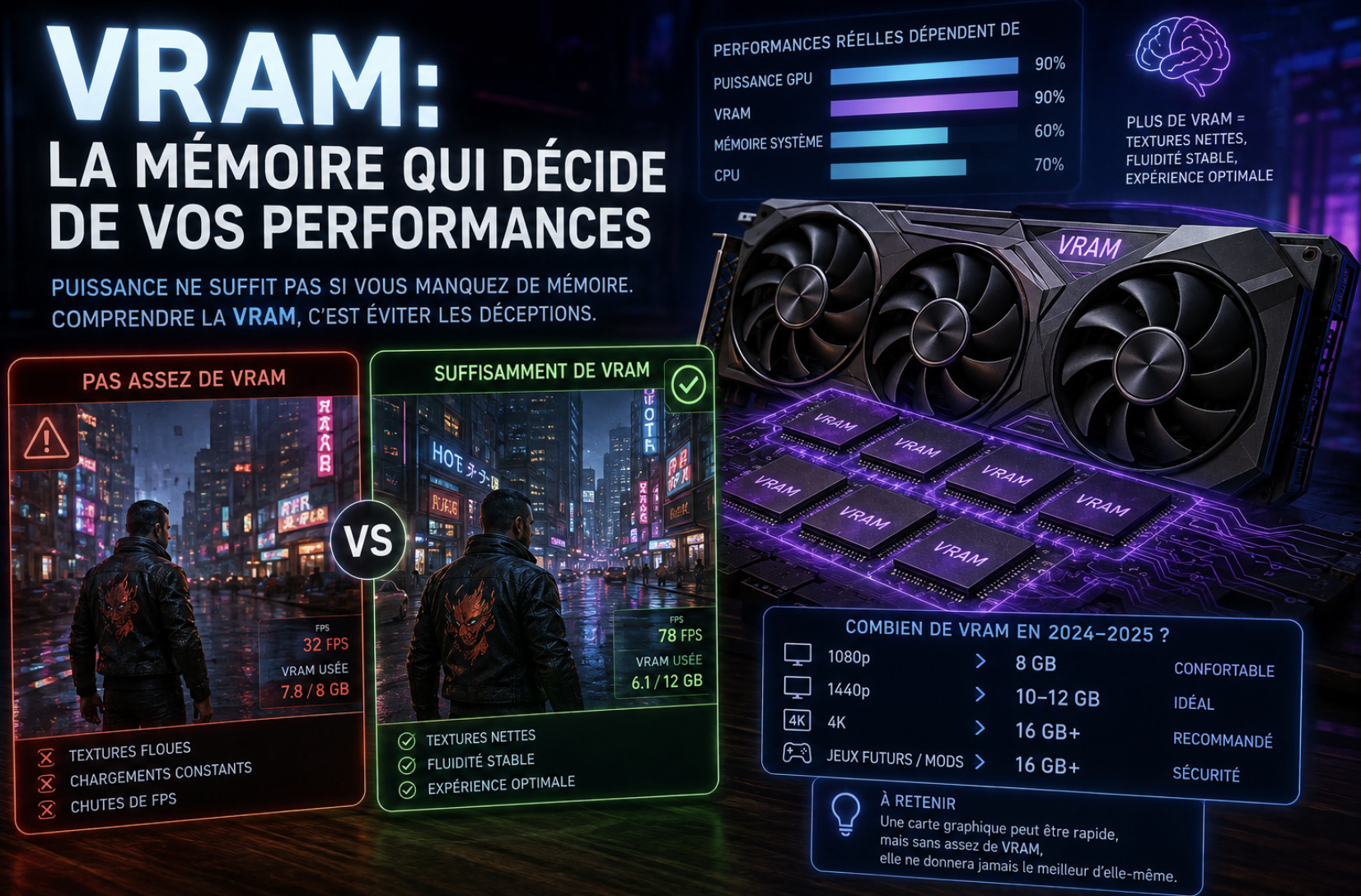
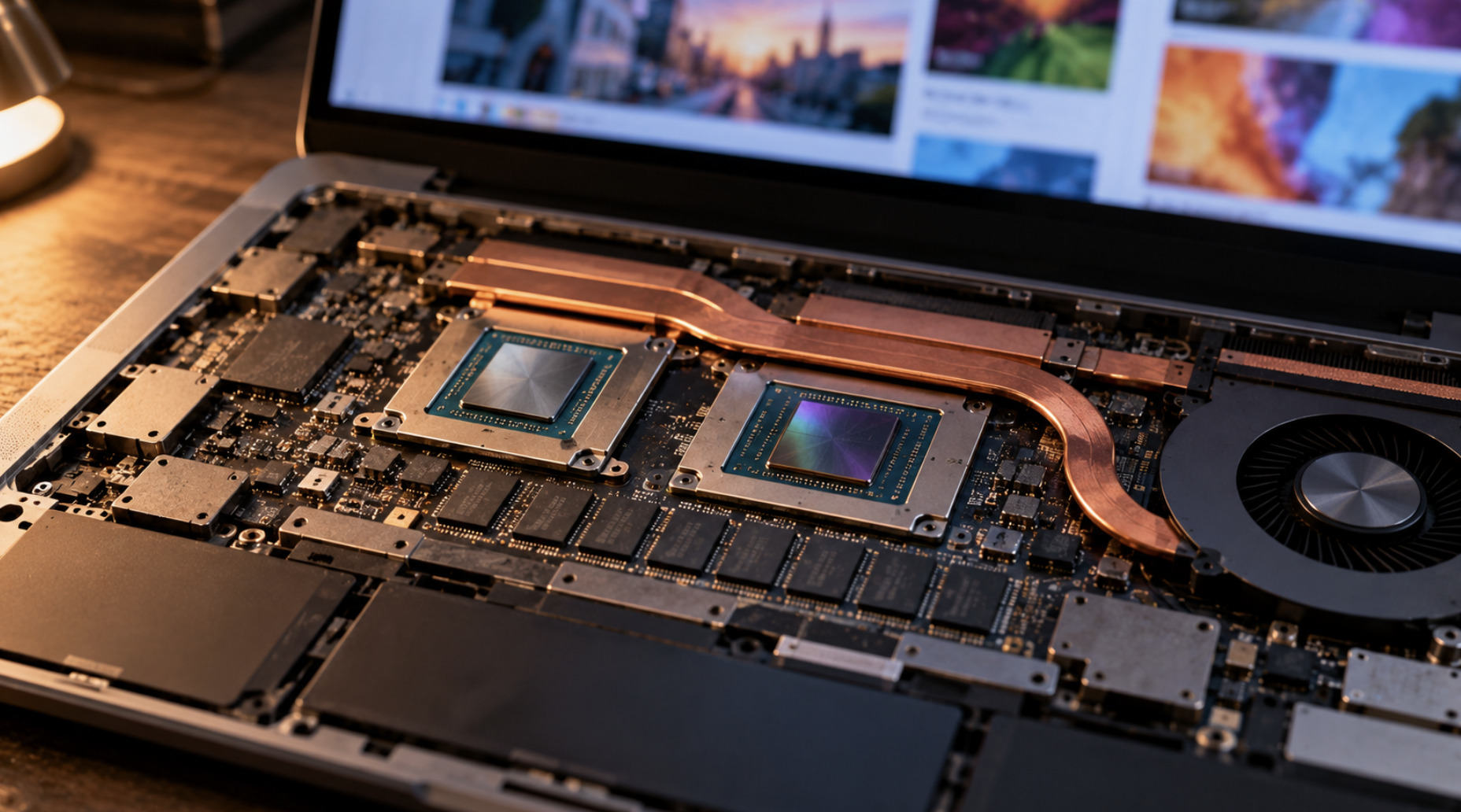
Les graphismes intégrés ont énormément progressé, et un iGPU récent gère sans difficulté tout ce que fait un navigateur au quotidien : composition, décodage vidéo 4K, WebGL courant. Leur limite se situe ailleurs que dans la puissance brute : ils partagent la mémoire vive du système. L'iGPU n'a pas de VRAM propre ; il puise dans la RAM, avec la même bande passante que le processeur.
Deux conséquences pratiques. D'abord, une configuration en simple canal, une seule barrette de RAM ou un portable d'entrée de gamme soudé en simple canal, divise environ par deux la bande passante disponible et pénalise nettement l'iGPU. Ensuite, un navigateur avec des dizaines d'onglets, une application 3D et, de plus en plus, un modèle d'IA local se disputent la même mémoire et la même bande passante. Sur une machine à 8 Go, cette concurrence se ressent vite.
Quand désactiver l'accélération est légitime
Il existe quelques cas où la couper durablement se défend :
Un GPU très ancien dont le fabricant ne publie plus de pilotes, et qui provoque des bugs d'affichage que vous ne pouvez pas corriger autrement.
Certains environnements virtualisés ou de bureau à distance, où le GPU « vu » par le navigateur est émulé et moins fiable que le rendu logiciel.
Un diagnostic ponctuel, pour vérifier si un problème vient du chemin graphique. Dans ce cas, réactivez-la une fois la cause identifiée.
En dehors de ces situations, le bon réflexe est de mettre à jour le pilote, de vérifier chrome://gpu ou about:support, et de régler le GPU utilisé par le navigateur sur les machines hybrides.
Vers 2027, un navigateur encore plus dépendant du GPU
La tendance est nette. Avec WebGPU disponible dans les quatre principaux navigateurs, les frameworks 3D comme Babylon.js ou Three.js basculent progressivement vers la nouvelle API. Les bibliothèques d'IA dans le navigateur s'appuient aussi sur le calcul GPU pour exécuter des modèles localement. Chaque année, une part plus importante de ce qui s'affiche dans un onglet passe par la carte graphique.
Pour les utilisateurs, cela renforce deux conclusions. Le pilote graphique n'est plus seulement une affaire de joueurs : il conditionne la fiabilité du navigateur, donc de l'outil qu'on utilise le plus. Et désactiver l'accélération matérielle sera de plus en plus coûteux, parce que de moins en moins de contenus disposeront d'un repli logiciel acceptable.